
在《蓝色警戒》(通常指《蓝色警戒:战争之人》或其续作)这类经典即时战略游戏中,提高对比度确实能显著提升游戏体验,让单位、地形和UI元素更清晰,尤其在复杂战场中更容易识别敌我,以下是几种调高对比度的方法,按推荐顺序排列:
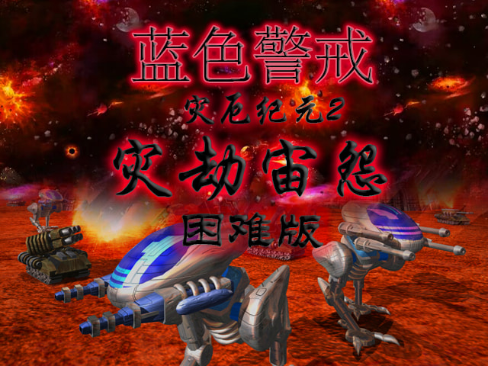
这是最直接、最推荐的方法,因为它专门针对游戏进行优化。
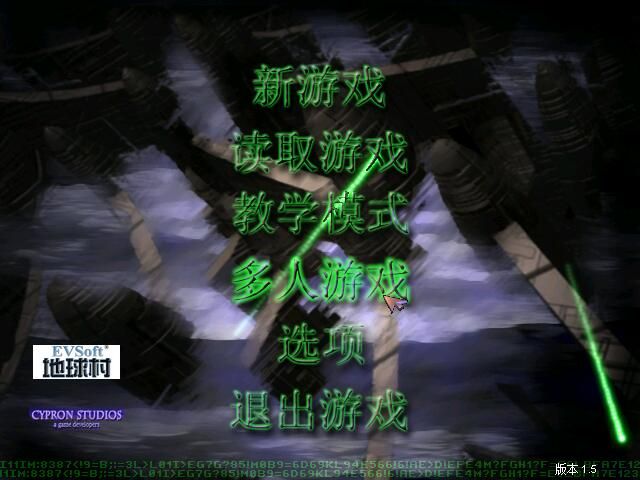
- 进入游戏设置: 启动游戏后,进入主菜单,找到“选项”或“设置”菜单。
- 寻找图形/视频设置: 在设置菜单中,找到“图形”、“视频”、“显示”或类似的子菜单。
- 查找对比度选项: 仔细检查图形设置列表,寻找以下选项:
- 对比度: 最直接的选项,通常是一个滑块(0-100%)或数值(如 1.0 - 2.0),向右或向上拖动滑块/增加数值即可提高对比度。
- 亮度: 提高亮度有时也能间接改善对比感,让画面更“亮堂”,尝试适当调高亮度。
- 伽马值: 调整伽马值可以改变画面的整体明暗分布,降低伽马值(数值变小)通常会让画面变暗但增加对比度;提高伽马值(数值变大)会让画面变亮但可能降低对比度,尝试降低一点伽马值看效果。
- 阴影/高光: 很多游戏提供单独控制阴影和高光的选项,适当调高高光亮度或调低阴影深度,可以增强画面的明暗对比。
- 调整并应用: 调整这些滑块或数值时,注意观察游戏画面效果的变化,找到最适合你眼观的设置后,记得点击“应用”或“确定”保存设置。
🖥 2. 显卡控制面板(NVIDIA Control Panel / AMD Radeon Software)
如果游戏内没有直接的对比度选项,或者调整效果不够理想,可以尝试通过显卡控制面板进行调整,这会影响全局或特定程序的显示效果。
- 打开显卡控制面板:
- NVIDIA: 右键点击桌面空白处,选择“NVIDIA 控制面板”,或者在 Windows 开始菜单搜索“NVIDIA 控制面板”。
- AMD: 右键点击桌面空白处,选择“AMD Radeon Software”,或者在 Windows 开始菜单搜索“AMD Radeon Software”。
- 定位到游戏设置:
- NVIDIA: 在左侧导航栏选择“3D 设置” -> “管理3D设置”,在右侧的“程序设置”下拉菜单中,选择《蓝色警戒》的
.exe文件(如果没找到,可以点击“添加”手动浏览到游戏安装目录下的执行文件)。 - AMD: 在主界面找到“游戏”或“性能”部分,选择《蓝色警戒》,或者使用“全局设置”中的“自定义”选项。
- NVIDIA: 在左侧导航栏选择“3D 设置” -> “管理3D设置”,在右侧的“程序设置”下拉菜单中,选择《蓝色警戒》的
- 查找并调整对比度/亮度:
- 在显卡控制面板的设置列表中,寻找以下选项:
- “对比度”:直接调整对比度。
- “亮度”:调整整体亮度。
- “数字 Vibrance” (NVIDIA) / “ Vibrance” (AMD): 这个选项主要增强色彩饱和度,但提高其数值(如 50-70%)有时也能让画面看起来更“鲜艳”,从而间接增强对比感(尤其是在色彩丰富的场景)。注意:过度提高可能导致色彩失真。
- “锐化”:轻微增加锐化有时也能让边缘更清晰,增强对比感。注意:过度锐化会导致边缘锯齿和伪影。
- 在显卡控制面板的设置列表中,寻找以下选项:
- 应用设置: 调整完成后,点击“应用”或“确定”。
🖥 3. Windows 显示设置(全局调整)
这是一个更底层的调整,会影响整个系统的显示效果,包括游戏。
- 打开设置: 右键点击桌面空白处,选择“显示设置”,或者通过 Windows 开始菜单进入“设置” -> “系统” -> “显示”。
- 查找亮度和对比度:
- 亮度: 在“亮度和颜色”部分,拖动“亮度”滑块,提高亮度会让画面变亮,可能间接增强对比感(但注意,过亮会丢失暗部细节)。
- 对比度: 注意: Windows 10/11 的显示设置中通常没有独立的“对比度”滑块,它主要通过亮度和 HDR 设置来影响,如果你有 HDR 显示器并开启了 HDR,可以调整 HDR 亮度和对比度(但《蓝色警戒》这类老游戏通常不支持 HDR,效果可能不明显或无效)。
- 使用校准向导: 在“显示设置”中,滚动到底部,点击“高级显示设置”,然后点击“显示器校准”,运行 Windows 自带的校准向导,它引导你调整伽马、亮度和对比度(虽然对比度调整范围有限),这能提供一个相对均衡的起点。
- 应用设置: 调整后设置会自动保存。
🔧 4. 第三方显示器校准软件(谨慎使用)
- 可以使用一些显示器校准软件(如 Windows 自带的校准向导、第三方硬件校准仪如 SpyderX 的软件、或者一些通用的 gamma/亮度调整工具)。
- 重要提示: 这类软件通常是为专业校准设计的,调整不当可能导致画面严重失真或不适。仅建议如果你对显示效果有极高要求且了解风险时使用。 调整后务必在游戏中测试效果。强烈建议先备份当前设置或创建系统还原点。
🧩 5. 查找游戏 MOD(社区修改)
- 对于一些非常经典的老游戏(如《蓝色警戒2》),活跃的社区可能会制作一些图形增强 MOD,这些 MOD 可能包含调整颜色、对比度、清晰度等效果的文件。
- 如何查找: 在游戏相关的论坛(如贴吧、NGA、3DM 等)、Steam创意工坊(如果游戏在Steam上)或专门的MOD网站(如 ModDB)搜索“蓝色警戒 对比度”、“蓝色警戒 图形增强”等关键词。
- 风险: 安装MOD有风险,可能导致游戏不稳定、崩溃或与其他MOD冲突,务必从信誉良好的来源下载,并仔细阅读安装说明。
📌 总结与建议
- 首选游戏内设置: 这是最安全、最针对游戏的方法,务必先在这里找找“对比度”、“亮度”、“伽马”、“阴影”、“高光”等选项。
- 次选显卡控制面板: 如果游戏内选项不足或效果不佳,使用显卡控制面板调整游戏专属的“对比度”、“亮度”、“Vibrance”或“锐化”。
- 谨慎使用系统/第三方调整: Windows 设置调整有限,第三方校准软件风险较高,非必要不推荐。
- MOD 是最后手段: 仅在社区有成熟可靠且你信任的图形增强MOD时考虑。
转载请说明出处
蓝警之家 » 蓝色警戒怎么调高游戏对比度,🎮 1. 游戏内图形设置(首选方法)
蓝警之家 » 蓝色警戒怎么调高游戏对比度,🎮 1. 游戏内图形设置(首选方法)

