
蓝色警戒(Sudden Strike)作为一款经典的老游戏,在现代操作系统(如Windows 10/11)上运行时出现卡死、无响应的情况是比较常见的,这通常是由于系统兼容性、资源分配、驱动冲突或游戏本身Bug等原因造成的。
🧩 一、基础检查与设置(优先尝试)
-
检查系统要求:
- 确保你的电脑硬件(CPU、显卡、内存)满足游戏的最低要求,虽然老游戏要求不高,但过于老旧的硬件也可能导致卡顿。
- 确保游戏安装完整,没有损坏的文件。
-
以管理员身份运行:
- 右键点击蓝色警戒的启动程序(通常是
SuddenStrike.exe或类似名称)。 - 选择“以管理员身份运行”,这可以解决一些权限不足导致的问题。
- 右键点击蓝色警戒的启动程序(通常是
-
设置兼容性模式:
- 右键点击启动程序 -> 属性。
- 切换到“兼容性”选项卡。
- 勾选“以兼容模式运行这个程序”。
- 在下拉菜单中选择 Windows XP (Service Pack 3) 或 Windows 98 / Windows ME,这是最常用的兼容性模式,对老游戏效果通常最好。
- 同时勾选“以管理员身份运行此程序(如果之前没勾)。
- 点击“应用” -> “确定”。
-
调整显示设置:
- 在游戏内设置中,将分辨率调低(800x600 或 1024x768)。
- 将颜色质量调低(16位)。
- 关闭所有高级图形选项(如阴影、光照、特效等),老游戏对现代显卡的优化较差,这些选项反而容易导致卡顿。
- 确保游戏运行在窗口化模式(如果支持),有时全屏模式更容易导致冲突,如果游戏只支持全屏,尝试在兼容性设置里勾选“禁用全屏优化”(Windows 10/11)。
-
关闭后台程序:
在启动游戏前,关闭所有不必要的后台程序,特别是杀毒软件、浏览器、聊天工具等,释放CPU和内存资源,可以使用任务管理器(Ctrl+Shift+Esc)结束进程。
🔧 二、驱动与系统更新
-
更新显卡驱动:
- 关键步骤! 虽然新驱动通常更好,但有时老游戏对新驱动的兼容性不佳。
- 尝试安装旧版驱动: 去显卡品牌官网(NVIDIA, AMD, Intel),查找与你显卡型号匹配的较旧驱动版本(3-5年前的版本),老游戏对旧版驱动的支持往往更稳定,安装后重启电脑再试游戏。
- 清洁安装驱动: 在安装新驱动时,选择“自定义安装”,勾选“执行清洁安装”选项,清除旧驱动残留。
-
安装DirectX运行时:
- 蓝色警戒需要DirectX,确保系统安装了正确的DirectX运行时。
- 下载并安装 DirectX End-User Runtime Web Installer(微软官方),它会自动检测并安装缺失的组件,下载地址:https://www.microsoft.com/en-us/download/details.aspx?id=35
-
安装运行库:
- 老游戏可能依赖一些旧的运行库,安装 Microsoft Visual C++ Redistributable (x86 and x64) 和 Microsoft .NET Framework 的常用版本(如 .NET Framework 3.5, 4.0),可以在微软官网下载或使用第三方工具(如 All-in-One Runtimes)一键安装。
⚙ 三、高级设置与修改
-
修改CPU核心亲和性(多核CPU问题):
- 老游戏在多核CPU上运行时,可能因为核心分配不当导致卡死或崩溃。
- 打开任务管理器(Ctrl+Shift+Esc)。
- 找到
SuddenStrike.exe进程。 - 右键点击该进程 -> “设置相关性”。
- 只勾选一个CPU核心(例如只勾选 CPU 0)。
- 点击“确定”,然后尝试运行游戏,如果解决了,可以尝试只勾选其他单个核心,看哪个核心最稳定,如果只勾选一个核心解决了问题,说明是核心分配问题。
-
调整虚拟内存:
- 如果内存较小(如4GB或以下),可以尝试增大虚拟内存。
- 右键点击“此电脑” -> 属性 -> 高级系统设置 -> 高级(性能设置)-> 高级 -> 虚拟内存(更改)。
- 取消勾选“自动管理所有驱动器的分页文件大小”。
- 选择系统盘(通常是C盘),选择“自定义大小”。
- 将“初始大小”和“最大值”都设置为 物理内存的2倍(例如你有4GB内存,就设置为 8192 MB),或者设置为固定值如 4096 MB 或 6144 MB。
- 点击“设置” -> “确定”,重启电脑。
-
修改游戏配置文件(谨慎操作):
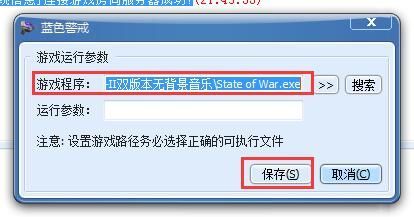
- 找到游戏安装目录下的配置文件(可能是
SuddenStrike.ini,config.ini或类似名称)。 - 备份原文件!
- 用记事本打开,尝试修改或添加以下参数(根据实际情况调整):
- 降低分辨率和颜色深度(如果游戏内设置无效)。
- 关闭特效:寻找
Shadow=,Lighting=,Effects=等参数,将其值设为0。 - 限制帧率:寻找
FPS=,MaxFPS=等参数,设置一个较低的值(如30或60)。 - 禁用硬件加速:寻找
HardwareAcceleration=,DirectX=,D3D=等参数,将其设为0或Software。
- 保存文件后尝试运行。
- 找到游戏安装目录下的配置文件(可能是
🧪 四、其他尝试
-
验证游戏完整性(Steam版本):
如果你是通过Steam购买的,在Steam库中右键点击蓝色警戒 -> 属性 -> 已安装文件 -> 验证游戏完整性完整性,Steam会自动修复损坏的文件。
-
重新安装游戏:
- 如果怀疑游戏文件损坏,卸载游戏,手动删除游戏安装目录(如果存在),重启电脑,然后重新安装游戏。
-
使用兼容性更强的系统:
如果以上方法都无效,最彻底的解决方案是:

