
在《蓝色警戒》(通常指《蓝色警戒:战争阴影》或《蓝色警戒:基因时代》这两款经典即时战略游戏)中截图非常简单,主要有以下几种方法:
这是最直接、最常用的方法,截图会自动保存到游戏目录中。
-
在游戏中按下截图键:
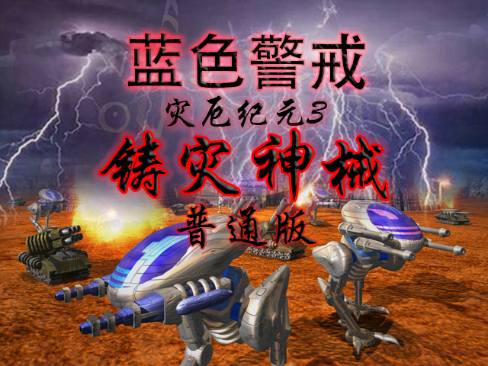
- 《蓝色警戒:战争阴影》: 通常按
P键,这是最常用的快捷键。 - 《蓝色警戒:基因时代》: 通常按
F12键,这是该游戏的标准截图键。 - 重要提示: 不同版本或汉化包可能有细微差异,如果按
P或F12没反应,可以尝试其他键,Print Screen(PrtScn) 键(见方法二),或者查看游戏说明文档/设置菜单。
- 《蓝色警戒:战争阴影》: 通常按
-
截图保存位置:
- 截图通常会被自动保存到游戏安装目录下的特定文件夹中。
- 常见位置:
蓝色警戒安装根目录\Screenshots\(D:\Games\Blue警戒\Screenshots\)蓝色警戒安装根目录\Save\(D:\Games\Blue警戒\Save\)蓝色警戒安装根目录\(直接保存在游戏根目录下,文件名可能是类似shot001.bmp,shot002.bmp的格式)。
- 如何找到安装目录?
- 右键点击游戏桌面快捷方式 -> 选择“属性” -> 查看“目标”或“起始位置”路径。
- 如果是通过 Steam 等平台安装的,在库中找到游戏,右键选择“管理” -> “浏览本地文件”。
- 如果是绿色版,解压到哪里就在哪里找。
📌 方法二:使用系统截图键(Print Screen)
如果游戏内置截图键不工作,或者你想截取整个屏幕(包括任务栏等),可以使用 Windows 系统自带的截图功能。
-
按下
Print Screen键(通常缩写为PrtScn或PrtSc):
- 全屏截图: 按下
PrtScn键,整个屏幕的图像会被复制到剪贴板。 - 活动窗口截图: 按下
Alt+PrtScn键,只有当前活动窗口(即游戏窗口)的图像会被复制到剪贴板。
- 全屏截图: 按下
-
保存截图:
- 打开一个图像编辑软件,如:
- 画图(Paint): 系统自带,搜索“画图”打开,按
Ctrl+V粘贴截图,然后按Ctrl+S保存(选择 BMP, JPG, PNG 等格式)。 - 画图 3D: 系统自带,功能稍强。
- Photoshop / GIMP / 美图秀秀等: 粘贴后保存。
- 画图(Paint): 系统自带,搜索“画图”打开,按
- 或者直接按
Win+Shift+S(Windows 10/11 快捷截图),选择区域截图后,会弹出通知,点击通知可以打开“剪贴板历史”或直接粘贴到画图等应用。
- 打开一个图像编辑软件,如:
📌 方法三:使用游戏录制/截图软件(功能更强大)
如果你需要更高级的截图功能(如带时间戳、自定义快捷键、区域截图等),或者同时需要录制游戏画面,可以使用第三方软件:
-
选择软件:
- NVIDIA GeForce Experience: 如果你使用 NVIDIA 显卡,其 ShadowPlay 功能(现在叫 NVIDIA Broadcast)的截图功能非常强大,默认快捷键是
Alt+F1(可在设置中修改),截图保存在用户名\Videos\NVIDIA Share目录下。 - AMD Software: Adrenalin Edition: 如果你使用 AMD 显卡,其 ReLive 功能的截图功能也很方便,默认快捷键是
Alt+F12(可在设置中修改),截图保存在用户名\Videos\AMD\ReLive目录下。 - Bandicam: 专业的游戏录制和截图软件,功能全面,有免费试用版。
- Fraps: 经典的录制和截图工具(较老,但兼容性好)。
- Windows 游戏栏(Win + G): Windows 10/11 自带的,按
Win+G打开,点击左侧的相机图标可以截图(快捷键Win+Alt+PrtScn),截图保存在用户名\Videos\Captures目录下。
- NVIDIA GeForce Experience: 如果你使用 NVIDIA 显卡,其 ShadowPlay 功能(现在叫 NVIDIA Broadcast)的截图功能非常强大,默认快捷键是
-
安装并配置软件:
- 下载并安装你选择的软件。
- 打开软件,进入设置(Settings/Options)。
- 找到截图相关的设置,设置好截图快捷键、保存格式(PNG 推荐)、保存位置等。
- 确保软件在后台运行。
-
在游戏中截图:
按下你设置的截图快捷键即可。
📌 总结建议
- 首选方法一: 先尝试游戏内置的
P键(《战争阴影》)或F12键(《基因时代》),这是最简单快捷的方式。 - 查找保存位置: 如果按了键没反应,或者找不到截图,请仔细检查游戏安装目录下的
Screenshots或Save文件夹。 - 备选方法二: 如果内置功能失效,或者需要截取整个屏幕,使用
PrtScn键配合画图等工具保存。 - 进阶需求: 如果需要更灵活的截图(如区域截图、带时间戳、同时录制),考虑使用方法三的第三方软件(如 NVIDIA/AMD 的控制面板、Bandicam、Windows 游戏栏)。
希望这些方法能帮你在《蓝色警戒》中轻松捕捉精彩瞬间!🎮📸
转载请说明出处
蓝警之家 » 蓝色警戒怎么截图,📌 方法一,使用游戏内置截图功能(最推荐)
蓝警之家 » 蓝色警戒怎么截图,📌 方法一,使用游戏内置截图功能(最推荐)

