
蓝色警戒》(Command & Conquer: Red Alert)的花屏问题,以下是安全可靠的解决方案,请优先尝试官方/社区推荐的方法,避免下载未知来源的补丁:
-
更新显卡驱动
- 花屏主因:显卡驱动与游戏不兼容。
- 操作:
- 前往显卡官网(NVIDIA/AMD/Intel)下载最新驱动。
- 若仍花屏,尝试回退到旧版驱动(如Win7用户用Win10驱动兼容模式)。
-
修改游戏兼容性设置
- 右键游戏图标 → 属性 → 兼容性:
- 勾选 “以兼容模式运行” → 选择 Windows XP (Service Pack 3)。
- 勾选 “以管理员身份运行”。
- 勾选 “禁用高DPI缩放”(解决画面拉伸)。
- 右键游戏图标 → 属性 → 兼容性:
-
调整游戏分辨率
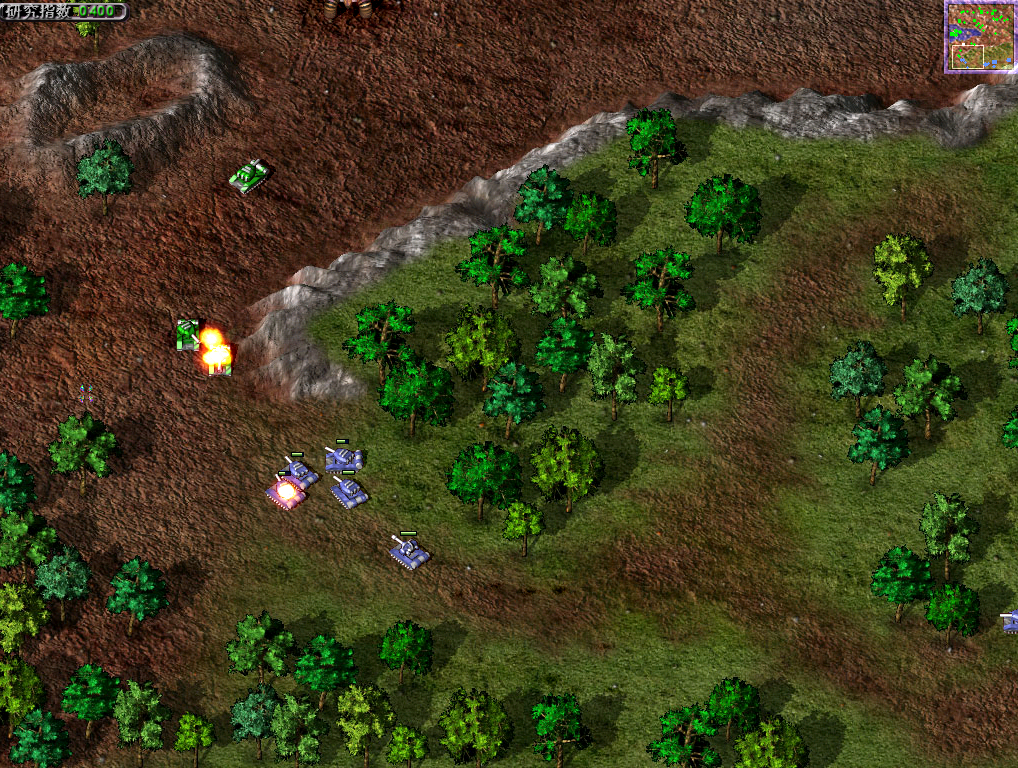
- 进入游戏设置 → 将分辨率改为800×600或1024×768,再切回原分辨率。
-
安装DirectX修复工具
- 下载 DirectX Repair(如DirectX Repair V3.5)扫描并修复系统DirectX文件。
社区补丁方案(需谨慎)
若以上无效,可尝试以下安全补丁:
-
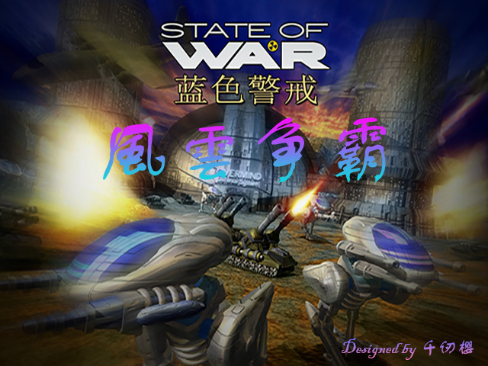
“蓝色警戒高清修复补丁”
-
“红色警戒1高清MOD”
- 适用于原版游戏,增强画质并修复兼容性。
- 下载:ModDB - C&C1 HD Mod
终极解决方案:虚拟机运行
若问题持续,在虚拟机中运行游戏:
- 安装 VirtualBox(免费)或 VMware。
- 在虚拟机中安装 Windows XP 或 Windows 7(系统兼容性最佳)。
- 将游戏文件复制到虚拟机中运行。
- 教程参考:B站 - 虚拟机安装Win7运行老游戏
⚠️ 重要提醒
- 警惕恶意补丁:
- 避免从非官方论坛下载捆绑病毒的补丁。
- 优先选择游侠网、3DM等知名游戏社区的修复工具。
- 备份游戏文件:
修改前备份原游戏目录,避免损坏文件。
- 验证文件完整性:
- 若使用Steam版本,通过Steam库 → 右键游戏 → 属性 → 本地文件 → 验证文件完整性。
总结步骤
graph TD
    A[花屏问题] --> B{更新显卡驱动}
    B -->|无效| C[修改兼容性设置]
    C -->|无效| D[调整分辨率]
    D -->|无效| E[安装DirectX修复]
    E -->|无效| F[下载社区补丁]
    F -->|仍无效| G[虚拟机运行]
建议按顺序尝试,90%问题可通过前4步解决,若必须下载补丁,务必选择游侠网、3DM等可信来源,并开启杀毒软件实时防护!
转载请说明出处
蓝警之家 » 蓝色警戒花屏补丁下载,一、官方/社区推荐解决方案(无需补丁)
蓝警之家 » 蓝色警戒花屏补丁下载,一、官方/社区推荐解决方案(无需补丁)

