
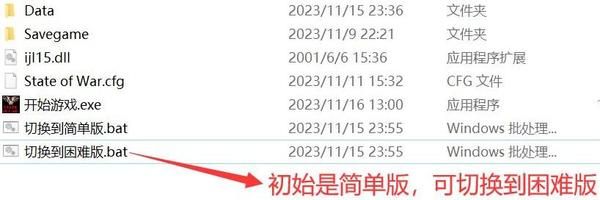
战争纪元》(Blue Alert: War Era)的录像文件存储位置,通常位于游戏安装目录下的特定文件夹中,具体路径可能因游戏版本(Steam版、独立安装版)、操作系统(Windows路径结构)以及游戏是否进行过更新或修改而略有不同。
📍 1. 最常见路径(在游戏安装根目录下)
- 路径示例:
C:\Program Files (x86)\Blue Alert\Replays或者
D:\Games\Blue Alert\Replays - 说明:
- 这是最常见的位置,游戏安装完成后,会在主安装目录下创建一个名为
Replays(有时也可能是录像、录像文件、SavedReplays等变体)的文件夹。 - 录像文件通常以
.rep、.brp或.rec为扩展名(具体取决于游戏版本)。
- 这是最常见的位置,游戏安装完成后,会在主安装目录下创建一个名为
📍 2. Steam 版本路径
- 路径示例:
C:\Program Files (x86)\Steam\userdata\<你的Steam用户ID号>\<游戏ID号>\remote\Replays - 如何找到你的路径:
- 打开 Steam 客户端。
- 点击左上角“Steam” -> “设置”。
- 在“设置”窗口中,点击“下载”。
- 在“下载”页面,点击“Steam 库文件夹”按钮旁边的“浏览”。
- 记下这个 Steam 库文件夹的路径(
D:\Steam)。 - 进入该路径下的
userdata文件夹,里面会有很多以数字命名的文件夹(这些就是你的用户ID)。 - 找到你当前登录用户的那个数字文件夹(可以点进去看看里面有没有
config或localconfig.vdf等文件确认)。 - 进入你的用户ID文件夹,里面会再有一个以数字命名的文件夹(这是游戏ID)。
- 进入这个游戏ID文件夹,查找
remote文件夹。 - 在
remote文件夹里找Replays文件夹。
- 说明: Steam 版本通常会把录像文件放在
remote目录下(而不是local),如果找不到,也可以检查local目录。
📍 3. 在“我的文档”或用户文档目录下
- 路径示例:
C:\Users\<你的Windows用户名>\Documents\Blue Alert\Replays或者
C:\Users\<你的Windows用户名>\My Games\Blue Alert\Replays - 说明: 有些游戏(尤其是较老版本或特定配置)会倾向于将存档和录像文件放在用户文档目录下,便于用户访问和备份。
📍 4. 游戏设置内指定路径
- 说明: 少数游戏版本允许在游戏内的设置菜单中自定义录像文件的保存位置,如果你在游戏设置里看到相关选项(录像路径”),请查看那里设置的具体位置。
🔍 如何快速找到录像文件夹?
-
在游戏安装目录中搜索:
- 打开游戏安装目录(通常在
C:\Program Files (x86)\或你自定义的安装位置)。 - 使用文件资源管理器的搜索功能(在右上角搜索框),输入
replay、录像或录像文件扩展名(如.rep、.brp)进行搜索,这通常能快速定位到目标文件夹。
- 打开游戏安装目录(通常在
-
检查游戏文档:
- 查看游戏安装目录下的
readme.txt、manual.pdf或其他文档,有时会说明文件存储位置。
- 查看游戏安装目录下的
-
查看游戏启动器或主菜单:
有些游戏在主菜单或设置里会提供“查看录像文件夹”或“打开录像目录”的按钮,点击即可直接打开该文件夹。
-
使用文件搜索工具:
使用 Windows 的全局搜索(按 Win 键,输入文件名或扩展名),或者在安装盘符下搜索录像文件名或扩展名。
📌 重要提示
- 文件夹名称可能不同:
Replays是最常见的,但也可能是录像、录像文件、SavedReplays、Recordings、Replays等。 - 文件扩展名可能不同:
.rep、.brp、.rec都有可能。 - 路径不存在? 如果上述路径都找不到,可能是:
- 游戏版本较旧或较新,路径发生了变化。
- 你从未保存过录像。
- 游戏安装时选择了非默认路径。
- 文件被移动或删除了。
- 需要管理员权限才能访问(尝试右键文件夹,选择“属性” -> “安全” -> “编辑” 来添加你的用户权限)。
- 备份录像: 如果你找到了录像文件夹,建议定期备份里面的文件,以免游戏更新或重装导致丢失。
📎 总结建议
- 首先尝试在游戏安装根目录下查找
Replays文件夹。 这是最有可能的位置。 - 如果是 Steam 版本,按照 Steam 用户数据路径查找
remote\Replays。 - 如果安装目录找不到,尝试在 “我的文档” 或 “我的游戏” 目录下查找。
- 使用搜索功能 在整个安装盘符下搜索录像文件名或扩展名。
- 查看游戏设置或文档。
希望这些方法能帮你顺利找到蓝色警戒的录像文件!🎮 如果实在找不到,可以提供更多关于你游戏版本(是Steam版还是独立安装版?)和操作系统信息,我可以进一步帮你分析。
转载请说明出处
蓝警之家 » 蓝色警戒录像文件在哪个文件夹,以下是几种最常见的情况和查找方法
蓝警之家 » 蓝色警戒录像文件在哪个文件夹,以下是几种最常见的情况和查找方法

