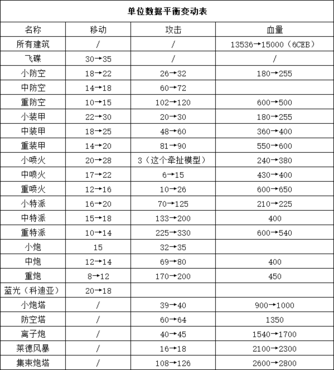
这是最常用且最可靠的方法,适用于大多数版本(包括原版和部分高分辨率补丁版)。
-
找到字体配置文件:

- 字体定义存储在游戏目录下的
.res文件中,常见的文件名包括:font.res(最常见)ui.res(有时UI字体定义在这里)interface.res(部分版本)
- 位置: 在你的蓝色警戒游戏安装根目录下寻找这些文件。
D:\Games\Blue Alert\font.resD:\Games\Blue Alert HD\ui.res
- 字体定义存储在游戏目录下的
-
备份原文件:
- 极其重要! 在修改任何文件之前,务必先复制一份原始的
.res文件并重命名(font.res.bak),以防修改后出现问题可以恢复。
- 极其重要! 在修改任何文件之前,务必先复制一份原始的
-
编辑字体配置文件:
- 使用纯文本编辑器(如记事本、Notepad++、VS Code等)打开你找到的
.res文件。强烈推荐使用 Notepad++ 或类似工具,因为它能更好地处理编码和格式。 - 查找字体定义: 在文件中搜索关键词,如
Font、font、Arial、Times New Roman等,字体定义通常以Font开头。 - 定位字体大小: 在字体定义块内,找到类似
Size或size的参数,它的值通常是一个数字(12,14,16)。 - 修改大小值:
- 放大字体: 将
Size的值增大,从12改为16,18,20, 甚至更大(根据你的屏幕和分辨率调整),建议每次增加 2-4 个单位,然后测试效果。 - 缩小字体(如果需要): 将
Size的值减小(但通常高分辨率下是放大需求)。
- 放大字体: 将
- 保存文件: 保存修改后的
.res文件。
- 使用纯文本编辑器(如记事本、Notepad++、VS Code等)打开你找到的
-
测试效果:
- 启动蓝色警戒游戏,检查字体大小是否已经改善。
- 如果效果不理想或出现显示异常(如文字重叠、超出框格),返回步骤 1-3,尝试修改其他字体定义块或调整
Size值。
📌 示例片段(在 font.res 中)
// 这是一个典型的字体定义块
Font
{
  Name            "Arial"        // 字体名称
  Size            16            // <-- 修改这里!从12改成16或更大
  Bold            0             // 是否加粗 (0=否, 1=是)
  Italic          0             // 是否斜体 (0=否, 1=是)
  CharSet         "ANSI"        // 字符集
  Precision       "Default"     // 精度
  PitchAndFamily " VARIABLE_PITCH | FF_SWISS" // 字体族
}
🔧 方法二:使用高分辨率补丁(如果已安装)
如果你是通过安装了“高分辨率补丁”(如 Blue Alert HD Mod)来提升分辨率的,
- 查看补丁文档: 首先阅读该高分辨率补丁的说明文档(通常是
readme.txt或类似文件),很多补丁的开发者已经考虑到了字体问题,并在补丁内提供了字体大小配置选项。 - 查找补丁设置文件: 补丁可能自带一个配置文件(如
config.ini,settings.cfg,font.ini等)让你调整字体大小,检查游戏目录或补丁目录下是否有这样的文件。 - 使用补丁内置工具: 少数补丁可能提供一个图形界面的小工具来调整字体设置。
🖼 方法三:替换字体文件(更高级)
如果修改 .res 文件中的 Size 值效果不佳(比如字体放大后变得模糊或位置错乱),或者你想使用更清晰/更大的字体,可以尝试替换字体文件:
- 找到当前字体文件:
- 在游戏目录下寻找字体文件,蓝色警戒通常使用位图字体(
.fnt文件)或 Windows 系统字体(如Arial.ttf,Times New Roman.ttf)。 - 查找
.fnt文件(如Arial.fnt,font.fnt)或查看.res文件中Font块里Name参数指定的字体文件(如Arial.ttf)。
- 在游戏目录下寻找字体文件,蓝色警戒通常使用位图字体(
- 准备新字体:
- 选择字体: 选择一个你想要使用的、清晰易读的字体。强烈推荐使用矢量字体(.ttf 或 .otf),因为它们可以无损缩放,Windows 自带的微软雅黑、宋体、黑体 都是不错的选择,也可以下载其他免费字体。
- 调整字体大小: 使用字体工具(如 FontForge, FontLab Studio,或者简单的字体查看器)将你选择的字体导出为与原游戏字体相同大小或更大的位图字体(.fnt),或者,如果游戏支持矢量字体(通过修改
.res指定.ttf),你可以直接使用.ttf文件。
- 修改
.res文件指向新字体:打开 `