
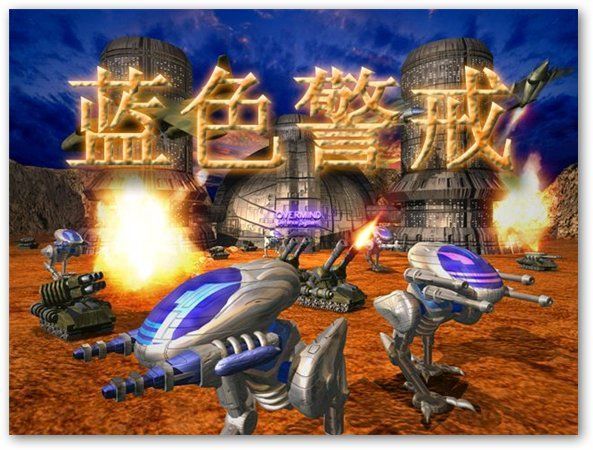

- 启动游戏:运行蓝色警戒游戏。
- 进入设置:在游戏主菜单或游戏中,找到“设置”、“选项”或“Preferences”菜单。
- 查找显示设置:在设置菜单中,寻找与显示、视频、图形相关的选项。
- 更改分辨率/全屏模式:
- 分辨率:尝试将分辨率设置为你希望窗口运行时的分辨率(800x600, 1024x768)。注意:如果游戏支持窗口模式,这里通常会有“窗口模式”或“Windowed”选项,如果找到,直接勾选即可。
- 全屏模式:如果只有“全屏”选项,尝试将其切换为“窗口”或“无边框窗口”(Borderless Window),有些老游戏可能没有这个选项。
- 应用并退出:保存设置,退出游戏再重新进入,看看是否生效。
⌨ 方法二:使用 Alt + Enter 快捷键(经典方法)
- 这是最常用也最简单的方法,适用于很多老游戏:
- 启动游戏并进入主菜单或游戏画面。
- 按下键盘上的
Alt+Enter组合键。 - 观察:游戏应该会从全屏切换到窗口模式(小窗口),或者反之,如果第一次切换后窗口太大,可以再按一次
Alt+Enter切换回全屏,然后再按一次切换回窗口,有时窗口大小会变化(但通常不是随意的,可能固定在某个分辨率)。
- 注意:这个方法对蓝色警戒系列不一定总是有效,但值得一试,因为成功率较高。
📝 方法三:修改游戏配置文件(针对性强)
如果游戏内设置和 Alt+Enter 都无效,可以尝试直接修改游戏的配置文件,文件位置和名称可能因游戏版本和安装位置而异。
- 找到配置文件:
- 通常在游戏安装目录下,常见位置:
C:\Program Files (x86)\Blue Alert或类似路径。 - 寻找扩展名为
.ini的文件,options.inisettings.iniconfig.inisudden.ini(针对 Sudden Strike 2)ss3.ini(针对 Sudden Strike 3)
- 也可能在
Profiles或Save文件夹下的某个子文件夹里(取决于用户配置)。
- 通常在游戏安装目录下,常见位置:
- 用记事本打开:右键点击找到的
.ini文件,选择“打开方式” -> “记事本”。 - 查找并修改关键项:
- 全屏/窗口模式:寻找类似
Fullscreen、Windowed、FullscreenWindowed、ScreenMode的键,将其值改为0或False通常表示窗口模式,改为1或True通常表示全屏模式。尝试将其设为0或False。 - 分辨率:寻找类似
Resolution、ScreenWidth、ScreenHeight的键,将其值设置为你想要的小窗口分辨率(800和600)。 - 示例(假设文件内容):
[Display]
ScreenWidth = 800
ScreenHeight = 600
Fullscreen = 0  ; 0 = 窗口模式, 1 = 全屏模式
- 全屏/窗口模式:寻找类似
- 保存文件:修改后保存文件(记事本会提示保存)。
- 启动游戏:重新运行游戏,看是否生效。
- 重要提示:修改前最好备份原始的
.ini文件,以防修改后游戏无法运行或效果不佳,可以恢复。
- 重要提示:修改前最好备份原始的
🔍 方法四:使用 Windows 缩放功能(系统级)
如果游戏必须全屏运行,但你想让它看起来像小窗口,可以利用 Windows 的缩放功能(但效果可能不完美,可能模糊或失真)。
- 打开 Windows 设置:按
Win + I。 - 进入显示设置:选择“系统” -> “显示”。
- 调整缩放比例:
- 找到“缩放与布局”下的“更改文本、应用等项目的大小”。
- 尝试将滑块调整到 100%(如果当前是125%或150%),这会让游戏窗口显示更大(因为游戏本身是全屏的,但系统缩放小了,所以游戏画面会显得小,但实际占据的屏幕空间还是全屏)。
- 或者,尝试将滑块调整到 125% 或 150%(如果当前是100%),这会让游戏窗口在屏幕上显示得更小(因为系统放大了界面,但游戏画面被压缩了)。
- 应用并重启游戏:更改后可能需要重启电脑或至少重启游戏才能生效。
- 缺点:这种方法会导致游戏画面模糊或失真,特别是文字部分,体验通常不如真正的窗口模式。
🖥 方法五:使用虚拟桌面(Windows 10/11)
这个方法不能让游戏本身变小,但可以让你在桌面上看到一个小窗口的游戏界面(实际上游戏在另一个虚拟桌面全屏运行)。
- 创建新桌面:
- 按
Win + Tab打开任务视图。 - 点击右上角的“新建桌面”。
- 按
- 切换到新桌面:点击任务视图中的新桌面。
- 运行游戏:在新桌面上启动游戏,游戏会在这个新桌面上全屏运行。
- 切换回主桌面:按
Win + Tab,点击你的主桌面,你可以在主桌面上看到任务栏,但游戏在新桌面上全屏运行,看起来就像“后台”运行。 - 切换桌面玩游戏:需要玩游戏时,再按
Win + Tab切换到游戏所在的桌面。- 缺点:操作稍
转载请说明出处
蓝警之家 » 蓝色警戒小窗口运行方法,🧩 方法一,游戏内设置(首选尝试)
蓝警之家 » 蓝色警戒小窗口运行方法,🧩 方法一,游戏内设置(首选尝试)

