
- 找到安装目录: 导航到你安装《蓝色警戒》的文件夹,通常是
C:\Program Files\Blue Alert或类似路径。 - 查找
setup.exe或config.exe: 在安装目录下,仔细查找名为setup.exe或config.exe的文件,有些版本会提供这个程序来调整基本设置。 - 运行设置程序: 双击运行这个程序。
- 查找分辨率选项: 在设置程序中,寻找类似“显示设置”、“视频设置”、“屏幕分辨率”或“Screen Resolution”的选项。
- 选择并应用: 从下拉菜单或列表中选择你想要的分辨率(800x600, 1024x768, 1280x720 等),点击“应用”或“确定”保存设置。
- 启动游戏测试: 启动游戏,看看分辨率是否生效。
✅ 优点: 最安全、最简单,不会破坏游戏文件。 ❌ 缺点: 很多版本(尤其是较老或非官方版本)可能没有这个设置程序,或者设置程序里没有分辨率选项。

📝 方法二:手动修改配置文件(最常用)
如果游戏自带设置无效,或者没有设置程序,就需要手动编辑游戏的配置文件。修改前务必备份原始文件!
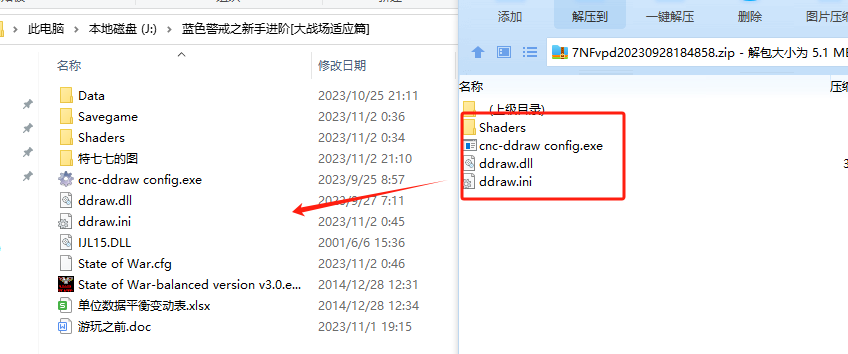
- 找到配置文件:
- 蓝色警戒1: 配置文件通常位于游戏安装目录下的
data文件夹里,文件名可能是BlueAlert.ini、config.ini或类似名称。 - 蓝色警戒2: 配置文件可能在
data文件夹,或者根目录下,文件名可能是BlueAlert2.ini、config.ini或setup.ini。 - 通用位置: 也可以在
C:\Users\[你的用户名]\AppData\Local\Blue Alert或C:\Users\[你的用户名]\AppData\Local\Blue Alert 2目录下查找(需要显示隐藏文件)。
- 蓝色警戒1: 配置文件通常位于游戏安装目录下的
- 用文本编辑器打开: 使用记事本、Notepad++ 等文本编辑器打开这个配置文件。
- 查找分辨率设置: 在文件中搜索以下关键词(可能不止一种):
ScreenResolutionScreenWidth/ScreenHeightResolutionDisplayVideo
- 修改值:
- 如果找到
ScreenResolution = 800x600这样的行,直接修改为你想要的分辨率,ScreenResolution = 1280x720。 - 如果找到
ScreenWidth = 800和ScreenHeight = 600这样的两行,分别修改为你想要的宽度和高度值(ScreenWidth = 1280,ScreenHeight = 720)。 - 如果找到
Display = 0或Display = 1这样的行,这通常指显示器索引,不是分辨率,尝试修改这个值有时能切换到不同的分辨率(尤其是如果连接了多个显示器),但更可靠的是直接修改宽高值。
- 如果找到
- 保存文件: 保存修改后的配置文件(确保编码是ANSI或UTF-8,避免乱码)。
- 启动游戏测试: 启动游戏,检查分辨率是否生效。
✅ 优点: 直接修改核心配置,通常有效。 ❌ 缺点: 需要编辑文件,有风险(备份很重要);不同版本的配置文件结构可能不同,需要仔细查找;某些设置可能被游戏覆盖。
🖥 方法三:使用第三方工具(强力推荐,尤其针对宽屏)
对于老游戏,特别是想在现代宽屏显示器上获得更好体验,使用第三方工具是最可靠的方法之一,最常用的是:
-
D3DWindower (DXWnd):
- 这是一个功能强大的窗口化和模拟工具,可以强制游戏以特定分辨率运行,甚至全屏。
- 下载安装: 从可靠来源下载并安装 DXWnd。
- 配置 DXWnd:
- 运行 DXWnd。
- 点击“Add”按钮,添加《蓝色警戒》的主执行文件(通常是
BlueAlert.exe或BlueAlert2.exe)。 - 在添加的程序列表中,选中你刚添加的《蓝色警戒》。
- 点击右侧的“Options”按钮。
- 在弹出的窗口中,切换到“Display”或“Video”选项卡。
- 勾选“Fullscreen”或“Windowed”根据你的喜好。
- 在“Resolution”或“Screen Size”区域,选择你想要的分辨率(1280x720, 1920x1080 等),也可以手动输入。
- 在“Aspect Ratio”或“Scaling”区域,选择“Stretch to Fit”或“Keep Aspect Ratio”来处理宽屏显示(推荐“Keep Aspect Ratio”避免画面拉伸)。
- 应用设置并退出 DXWnd。
- 启动游戏: 通过 DXWnd 启动游戏(通常在 DXWnd 主界面点击“Run”按钮),游戏会以你设定的分辨率运行。
- 优点: 功能强大,支持多种分辨率和宽屏优化,相对安全(不修改游戏文件)。
- 缺点: 需要额外安装软件;设置稍复杂;可能对某些游戏有兼容性问题(但《蓝色警戒》通常兼容性不错)。
-
Widescreen Fixer:
- 专门为老游戏提供宽屏和分辨率修复的工具。
- 下载安装: 下载并安装 Widescreen Fixer。
- 搜索游戏: 在 Widescreen Fixer 的游戏列表中搜索“Blue Alert”或“蓝色警戒”。
- 应用修复: 如果找到了对应的修复补丁(可能需要手动下载或内置),点击应用。
- 设置分辨率: 在修复设置中,选择你想要的分辨率。
- 启动游戏: 通过 Widescreen Fixer 启动游戏。
- 优点: 专注于解决老游戏显示问题,操作相对简单。
- 缺点: 可能找不到《蓝色警戒》的专门修复补丁;需要额外安装软件。
📌 重要提示和注意事项
- 备份!备份!备份! 任何修改文件的操作前,务必备份原始的配置文件(
.ini)和主执行文件(.exe),以防修改出错导致游戏无法运行。 - 游戏版本: 不同版本(如原版、不同语言版、不同破解版)的配置文件路径和结构可能不同,如果一种方法无效,尝试另一种,或者搜索你具体版本的修改方法。
- **分辨率限制:
转载请说明出处
蓝警之家 » 蓝色警戒怎么改分辨率,🛠 方法一,使用游戏自带的设置程序(最简单)
蓝警之家 » 蓝色警戒怎么改分辨率,🛠 方法一,使用游戏自带的设置程序(最简单)

