
这是最常用且相对安全的方法,只影响你修改的特定单位类型。
📂 步骤详解
-
定位游戏安装目录:
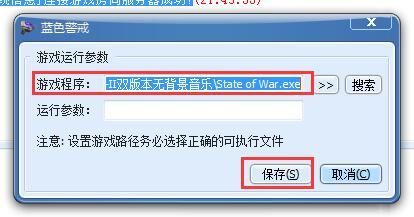
- 找到你安装《蓝色警戒:战争之人》的文件夹,通常是
C:\Program Files (x86)\Blue Alert: Men of War或类似路径。
- 找到你安装《蓝色警戒:战争之人》的文件夹,通常是
-
进入数据文件夹:
- 在游戏安装目录下,找到并进入
Data文件夹。
- 在游戏安装目录下,找到并进入
-
进入单位文件夹:

- 在
Data文件夹内,找到Units文件夹并进入。
- 在
-
找到目标单位文件夹:
Units文件夹下包含了游戏中的所有单位类型(如Tank,Infantry,Car,Artillery等),你需要修改哪个单位,就进入哪个单位的文件夹。- 重要提示: 单位文件夹的名称通常是英文的,并且对应单位类型(
Tank对应坦克,Infantry对应步兵),如果你不确定某个文件夹对应哪个单位,可以打开里面的文件查看内容。
-
定位并编辑脚本文件:
- 在目标单位的文件夹里,你会看到多个文件(如
Tank.script,Tank.object,Tank.tga等)。 - 关键文件: 寻找以
.script结尾的文件(Tank.script),这个文件通常包含该单位的主要行为参数,包括移动速度。 - 用文本编辑器打开: 右键点击这个
.script文件,选择“打开方式” -> “记事本”或更高级的文本编辑器(如 Notepad++ 或 Visual Studio Code,强烈推荐,能更好地处理代码格式)。避免使用 Word 等文字处理软件。
- 在目标单位的文件夹里,你会看到多个文件(如
-
查找并修改移动速度参数:
- 在打开的脚本文件中,仔细查找包含
MoveSpeed或Speed的行,它通常看起来像这样:MoveSpeed = 10.0; -- 原始速度值,10.0
- 修改数值: 将等号后面的数值(
0)改成你想要的速度值。数值越大,移动越快。MoveSpeed = 20.0; -- 修改后的速度值,现在是原来的两倍
- 注意:
- 数值通常是浮点数(带小数点)。
- 不要删除分号 ,它是 Lua 语句的结束符。
- 有些单位可能有不同的移动速度参数(如
MoveSpeed和RunSpeed),需要都修改以达到一致效果,步兵可能还有WalkSpeed,仔细阅读上下文。
- 在打开的脚本文件中,仔细查找包含
-
保存文件:
- 保存你修改过的
.script文件,编辑器可能会提示你文件是只读的,如果遇到这种情况:- 右键点击该文件 -> 属性 -> 取消勾选“只读” -> 应用 -> 确定。
- 然后再尝试保存。
- 保存你修改过的
-
测试游戏:
- 启动游戏,进入任务或测试地图。
- 选择你修改过的单位类型,观察其移动速度是否按预期变化。
📌 重要提示
- 备份!备份!备份! 在修改任何文件之前,务必将该单位的整个文件夹(
Tank)复制一份到安全位置(如桌面或U盘),如果修改导致游戏崩溃或单位无法使用,你可以用备份恢复。 - 逐个修改: 一次只修改一个单位的脚本文件,测试无误后再修改下一个,这样可以快速定位问题。
- 数值范围: 虽然没有绝对限制,但设置过高的速度可能导致单位移动异常(如穿模、卡顿),甚至影响游戏平衡,建议在合理范围内调整(例如原始速度的 0.5 倍到 3 倍)。
- 缓存文件: 有时游戏会缓存数据,如果修改后看不到效果,尝试在游戏安装目录下删除
Data\Cache文件夹(游戏启动时会自动重建)或者重启游戏。 - 查找参数名: 如果找不到
MoveSpeed,尝试搜索Speed,如果还是找不到,可能需要查看其他相关文件(如.object文件)或查阅游戏文档/社区资源。
🛠 方法二:使用游戏编辑器(如果可用)
- 有些版本或模组可能提供了内置的地图或任务编辑器,允许你在编辑器中直接调整单位属性(包括移动速度)。
- 如何查找: 查看游戏菜单、文档或官方/社区论坛,看是否有提到编辑器的功能和使用方法。
- 优点: 通常更直观,不需要直接修改文件。
- 缺点: 不是所有版本都提供,且可能仅限于编辑任务时使用,对即时战斗模式无效。
对于绝大多数《蓝色警戒:战争之人》直接修改单位文件夹下的 .script 文件中的 MoveSpeed 参数是最可靠、最常用的方法,请务必遵循“备份文件 -> 定位单位 -> 编辑脚本 -> 修改数值 -> 保存 -> 测试”的步骤,并注意数值的合理性和分号的使用。
祝你修改成功,享受更快的战斗节奏!💪🏻
转载请说明出处
蓝警之家 » 蓝色警戒怎么改移动速度,📍 方法一,直接修改单位脚本文件(最推荐)
蓝警之家 » 蓝色警戒怎么改移动速度,📍 方法一,直接修改单位脚本文件(最推荐)

