

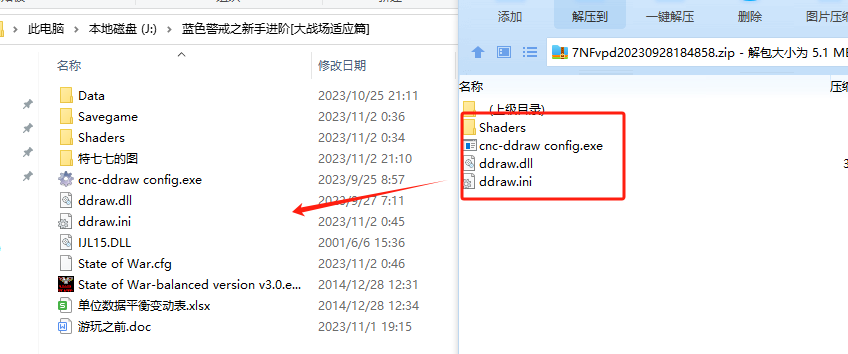
找到《蓝色警戒》游戏的安装目录通常有几种方法,具体取决于你的安装方式(原版安装、数字平台安装等)和操作系统,以下是几种最常用的查找方法:
- 打开开始菜单:点击屏幕左下角的 Windows 开始按钮。
- 找到游戏快捷方式:
- 在开始菜单的“所有程序”列表中找到《蓝色警戒》或其开发商(如“Strategy First”)的文件夹。
- 或者直接在开始菜单的搜索框中输入“蓝色警戒”或“Blue警戒”进行搜索。
- 右键点击快捷方式:找到游戏的主程序快捷方式(通常是带蓝色警戒图标的应用程序文件)。
- 选择“打开文件所在位置”:在弹出的右键菜单中选择这个选项。
- 进入安装目录:系统会自动打开文件资源管理器,并定位到该快捷方式指向的文件夹,这个文件夹就是《蓝色警戒》的安装目录!通常包含
game.exe或类似的主执行文件。
📍 方法二:在文件资源管理器中手动查找
- 打开文件资源管理器:按
Win + E键或点击任务栏上的文件夹图标。 - 检查常见安装位置:
C:\Program Files:这是 64 位程序(包括很多老游戏在 64 位系统上的安装位置)。C:\Program Files (x86):这是 32 位程序(很多老游戏,尤其是 32 位版本的《蓝色警戒》,会安装在这里)。C:\Games:有些用户习惯将游戏安装在这个目录。D:\或其他盘符:如果你当初安装时选择了非 C 盘,请检查你安装游戏的盘符。
- 浏览文件夹:进入上述目录后,寻找名为
Blue警戒、Blue Alert、警戒、Warzone、Strategy First或类似名称的文件夹。 - 搜索功能:如果记得部分文件名,可以在文件资源管理器的搜索框中输入
Blue、警戒、game.exe等关键词进行搜索。
📍 方法三:通过“添加或删除程序”或“应用和功能”
- 打开设置:按
Win + I键,或右键点击开始按钮选择“设置”。 - 进入程序列表:
- 在 Windows 10/11 中,选择“应用” > “应用和功能”。
- 在 Windows 7/8.1 中,选择“控制面板” > “程序” > “程序和功能”。
- 查找游戏:在程序列表中找到《蓝色警戒》。
- 查看安装位置:找到游戏后,右键点击它,选择“打开文件所在位置”,系统会直接跳转到游戏的安装目录。
📍 方法四:通过数字平台(如 Steam, GOG, Epic Games 等)
如果你是通过 Steam、GOG Galaxy、Epic Games Store 等数字平台购买的《蓝色警戒》:
- 打开对应的平台客户端(如 Steam)。
- 在库中找到《蓝色警戒》。
- 右键点击游戏,选择“管理” > “浏览本地文件”。
- 直接进入安装目录:平台会直接打开游戏所在的文件夹。
📍 方法五:使用搜索功能
- 打开文件资源管理器。
- 在搜索框中输入:
Blue警戒Blue Alert警戒game.exe(这是游戏的主执行文件名,通常在安装目录的根目录下)BlueAlert.exeWarzone.exe(某些版本可能用这个名字)
- 查看搜索结果:在搜索结果中找到
game.exe或类似的主执行文件,右键点击它,选择“打开文件所在位置”。
📍 总结与提示
- 最可靠的方法:方法一(通过快捷方式) 和 方法三(通过程序列表) 通常最直接有效。
- 默认路径示例:
C:\Program Files\Blue警戒(64位安装)C:\Program Files (x86)\Blue警戒(32位安装,最常见)C:\Games\Blue警戒
- 注意文件夹名称:文件夹名称可能是
Blue警戒、Blue Alert、警戒、Warzone等,大小写也可能不同(老游戏常用全大写或全小写)。 - 检查启动器:如果游戏有启动器(如
Blue Alert Launcher.exe),它通常也在安装目录的根目录下。 - 兼容性:在较新的 Windows 系统(Win10/11)上运行老游戏时,有时需要将安装目录设置为兼容模式或管理员权限运行,但这不影响你找到安装目录本身。
建议你优先尝试方法一(快捷方式)和方法三(程序列表),这两个方法通常能最快、最准确地定位到安装目录。 如果还是找不到,再尝试其他方法或检查你当初安装时是否选择了非常规路径,希望这些方法能帮你顺利找到游戏文件!🎮
转载请说明出处
蓝警之家 » 蓝色警戒游戏安装目录在哪里,📍 方法一,通过游戏快捷方式(最常用)
蓝警之家 » 蓝色警戒游戏安装目录在哪里,📍 方法一,通过游戏快捷方式(最常用)

