
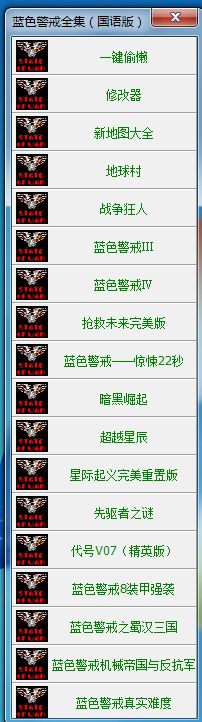

看到你在寻找“蓝色警戒修复工具”,我理解你可能是遇到了游戏运行问题,比如闪退、卡顿、无法启动或者存档损坏等情况,这类问题确实很让人头疼,不过别担心,我来帮你梳理一下可能的解决方案和获取途径。
- 优先官方渠道: 最安全、最可靠的修复方式是使用游戏官方提供的工具或功能。强烈建议你首先尝试官方方法。
- 明确游戏版本: “蓝色警戒”通常指代的是《蓝色警戒:战争纪元》或《蓝色警戒2:战争之人》,不同版本的问题和修复工具可能不同,请确认你具体指的是哪一款。
- 谨慎下载第三方工具: 网络上存在大量自称“修复工具”的文件,很多是恶意软件、病毒或无效的,下载前务必仔细甄别来源,优先选择知名游戏论坛、Mod社区或官方认可的平台。
📌 1. Steam 平台(如果你通过 Steam 购买)
- 验证游戏文件完整性: 这是最常用且最有效的官方修复方法。
- 打开 Steam 客户端。
- 在你的游戏库中找到《蓝色警戒》。
- 右键点击游戏 -> 属性 -> 已安装文件。
- 点击“验证游戏文件的完整性...”按钮。
- Steam 会自动扫描并修复任何损坏或缺失的游戏文件,这可能需要一些时间,请耐心等待。
- 检查更新: 确保游戏是最新版本,在游戏库页面点击“更新”按钮(如果可用)。
📌 2. 官方网站/发行商
- 访问《蓝色警戒》的官方网站或其发行商(例如国内可能是某家代理公司)的客服/支持页面。
- 查看是否有专门的“问题解答”、“支持”或“下载”区域。
- 官方有时会发布官方补丁、修复工具或针对特定问题的解决方案。
🔧 二、 常见问题及可能的社区/非官方修复方案(需谨慎)
如果官方方法无效,或者问题比较特殊,可以尝试以下方法,但务必注意来源安全:
📌 1. 游戏闪退、崩溃、无法启动
- 更新显卡驱动: 这是最常见的原因之一,访问你的显卡制造商(NVIDIA, AMD, Intel)官网下载并安装最新的驱动程序。
- 安装运行库: 确保安装了最新的 DirectX 运行库(通常游戏安装包自带,但也可以从微软官网下载最新版)和 Visual C++ Redistributable(x86 和 x64 版本,根据游戏需求安装多个年份的版本,如 2005, 2008, 2010, 2012, 2013, 2015-2022 等)。
- 以管理员身份运行: 右键点击游戏启动图标(
.exe文件),选择“以管理员身份运行”。 - 关闭后台程序: 关闭不必要的后台程序,特别是杀毒软件、防火墙、游戏加速器等,看看是否冲突。
- 调整系统设置:
- 右键点击游戏图标 -> 属性 -> 兼容性 -> 勾选“以兼容模式运行这个程序”(尝试不同的 Windows 版本,如 Windows 7 或 Windows XP (Service Pack 3))。
- 勾选“以管理员身份运行此程序”。
- 在“设置”里尝试勾选“禁用全屏优化”。
- 社区补丁/修复包:
- 寻找知名 Mod 社区: 像
ModDB、Nexus Mods等大型 Mod 站点,或者国内知名的游戏论坛(如游侠网、3DM、3DMGAME 论坛等)。 - 搜索关键词: 在这些平台上搜索
蓝色警戒 修复、蓝色警戒 补丁、蓝色警戒 稳定版、蓝色警戒 启动问题等。 - 甄别作者: 选择信誉好、发布时间较新、下载量/好评较多的修复包或补丁,仔细阅读说明。
- 注意版本匹配: 确保修复包/补丁与你安装的游戏版本(如原版、某个 Mod 版本)完全匹配。
- 寻找知名 Mod 社区: 像
- 存档问题: 如果是存档损坏导致无法进入游戏,可能需要删除损坏的存档文件(通常在
我的文档或游戏安装目录下的Save文件夹中),重新开始游戏。
📌 2. 游戏卡顿、性能问题
- 降低游戏内画质设置: 在游戏选项中降低分辨率、纹理质量、阴影、特效等。
- 更新硬件驱动: 再次强调显卡驱动的重要性。
- 检查系统资源: 确保内存、硬盘空间充足(建议使用 SSD)。
- 社区优化补丁/Mod: 有些 Mod 专门针对性能优化,可以在 Mod 社区搜索。
📌 3. 中文显示/语言问题
- 检查游戏语言设置: 进入游戏选项,确保语言设置为“中文”。
- 寻找官方/社区汉化补丁: 如果游戏本身没有中文选项,可以在 Mod 社区或论坛寻找可靠的汉化补丁,同样注意版本匹配和来源安全。
📌 三、 下载“修复工具”的注意事项(重中之重!)
- 来源!来源!来源! 只从官方渠道(Steam、游戏官网、发行商官网)或信誉极高的知名游戏社区/论坛(如上面提到的 ModDB, Nexus Mods, 游侠网等)下载。绝对不要从不明网站、论坛、网盘链接下载!
- 阅读评论和反馈: 在下载前,仔细阅读其他用户的评论、反馈和发布者的说明,看看是否有用户报告该工具有效或有问题。
- 使用杀毒软件扫描: 即使来源看起来可靠,下载后也务必用最新版本的杀毒软件进行全盘扫描。
- 备份重要文件: 在运行任何修复工具或修改游戏文件之前,强烈建议备份你的游戏存档和重要配置文件(如
*.ini文件),这样即使修复失败,也能恢复原状。 - 了解工具作用: 下载后,仔细阅读说明文件(通常是
Readme.txt或说明.txt),了解这个工具具体是做什么的,如何使用,是否有风险。 - 警惕捆绑软件: 有些第三方安装程序会捆绑不需要的软件甚至恶意软件,尽量选择下载独立的
.zip或.rar压缩包,而不是需要安装的.exe文件(除非来源绝对可靠且是官方安装程序)。
📌 总结建议
- 第一步: 立即尝试 Steam 的“验证游戏文件完整性”(如果是 Steam 版)。
- 第二步: 检查并 更新显卡驱动 和 运行库。
- 第三步: 尝试 以管理员身份运行 和 兼容模式。
- 第四步: 如果以上都无效,去 官方支持页面 查看是否有解决方案。
- 第五步(谨慎): 如果问题依然存在,可以去 大型 Mod 社区(ModDB, Nexus Mods)或国内知名游戏论坛(游侠网等) 搜索相关的

转载请说明出处
蓝警之家 » 蓝色警戒修复工具下载,🛠 一、 首选官方修复方法(强烈推荐)
蓝警之家 » 蓝色警戒修复工具下载,🛠 一、 首选官方修复方法(强烈推荐)

